正直に言います。
私、コーディングはある程度できるんですが、「ゼロからWordPressテーマを作る」ってなると、何から手をつければいいのか毎回迷うんですよね。functions.php に何を書けばいいんだっけ? style.css のヘッダーってどんな形式だっけ?ってなる。
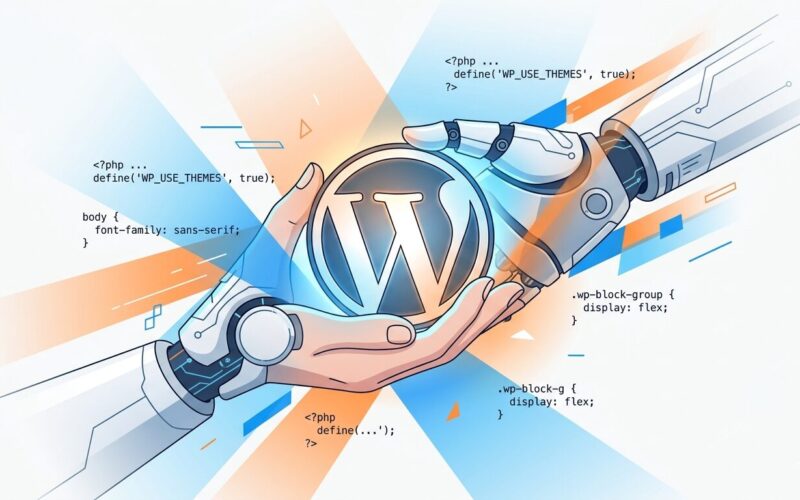
そんな私が今回やってみたのが、AIを使ってWordPressの親テーマをまるっと作るという試みです。使ったのは Claude.ai(AnthropicのAI)。結論から言うと、想像の3倍くらい実用的でした。
そもそも何を作ったの?
このブログ howto-web.com のWordPress親テーマです。
デザインのイメージはこんな感じで決めていました。
- ダークテーマ(背景は
#080808の深いブラック) - アクセントカラーはオレンジ(
#ff7c3d) - フォントは Noto Sans JP と JetBrains Mono
- Gutenberg(ブロックエディター)対応
ターゲットはWeb開発に興味を持ち始めた方から中級者くらい。コードを読んでも大丈夫だけど、難しすぎない記事を発信したい、というイメージです。
Claudeへの伝え方
最初に「こういうテーマを作りたい」という要件を箇条書きでまとめてClaudeに渡しました。
・日本語Webエンジニアリングブログ用のWordPress親テーマ
・ダークテーマ(背景 #080808)
・アクセントカラーはオレンジ(#ff7c3d)
・CSS変数は --hw-* プレフィックスで統一
・WordPress 6.x + Gutenberg対応
・カスタム投稿タイプ「学習記録」がほしい
これだけでも十分動くコードを出してくれるんですが、私がいつも意識しているのは**「なぜそうしたいか」も一緒に伝える**こと。
たとえば「学習記録を通常の投稿と分けたい」と伝えると、Claudeは register_post_type() を使ったカスタム投稿タイプとして実装してくれました。単に「投稿タイプを追加して」じゃなくて、目的を伝えることでより適切な実装を提案してくれます。
実際に生成されたもの
今回Claudeと一緒に作ったファイルはこちら。
howto-web/
├── style.css          ← テーマ宣言 + 全スタイル
├── functions.php      ← テーマ設定・ヘルパー関数
├── theme.json         ← Gutenberg設定
├── header.php
├── footer.php
├── front-page.php
├── index.php
├── single.php
├── archive.php
├── page.php
├── 404.php
└── assets/
    ├── css/editor-style.css
    └── js/main.js
標準的なWordPressのテンプレート階層に沿った構成です。
カスタム投稿タイプ「学習記録」
個人的に気に入っているのがこれ。functions.php に以下のような関数が追加されています。
function howtoweb_register_learning_log() {
    register_post_type( 'learning_log', [
        'labels'      => [ 'name' => '学習記録', ... ],
        'public'      => true,
        'has_archive' => true,
        'rewrite'     => [ 'slug' => 'learning' ],
        'menu_icon'   => 'dashicons-welcome-learn-more',
    ] );
}
add_action( 'init', 'howtoweb_register_learning_log' );
これを書くことで、WordPress管理画面の左メニューに「学習記録」という専用の投稿管理メニューが追加されます。通常のブログ記事と学習ログを分けて管理できるので、コンテンツが増えてきたときにすっきり整理できます。
URLも /learning/記事名 という形になるので、SEO的にもカテゴリーが明確になっていい感じです。
カテゴリーバッジの自動カラーリング
記事カードに表示されるカテゴリーバッジも、スラッグに応じて自動で色が変わる仕組みを入れてもらいました。
| カテゴリースラッグ | 色 |
|---|---|
ai | オレンジ |
code / frontend | シアン |
design | レッドピンク |
tool | ゴールド |
howtoweb_category_badge() という関数で実装されていて、カテゴリーを追加するたびにCSSをいじらなくていいのが地味に便利です。
GitHubで管理してサーバーにデプロイ
テーマができたら、GitHubで管理してWordPressサーバーに反映する流れを作りました。
手順はシンプル
初回だけ:
# サーバーにSSHで接続してthemesディレクトリへ
cd /var/www/html/wp-content/themes/

# GitHubからclone
git clone https://YOUR-TOKEN@github.com/LilyPumpkin-au/howto-web.git howto-web
2回目以降の更新:
cd /var/www/html/wp-content/themes/howto-web
git pull
ローカルで編集 → GitHubにpush → サーバーで git pull するだけ。FTPでファイルをぽちぽちアップロードする時代とはおさらばです。
Personal Access Tokenの話
GitHubはパスワード認証が廃止されているので、Personal Access Token(PAT) を使います。
GitHubの設定から発行できるんですが、権限は最小限にしておくのがセキュリティ的に◎。今回は「このリポジトリのContentsをRead-onlyで読める」だけの設定にしました。サーバーはGitHubからpullするだけなので、それで十分です。
AIと一緒に開発して気づいたこと
よかったこと
ボイラープレートを書かなくていい
WordPressテーマの style.css のヘッダーコメントとか、functions.php の add_action の書き方とか、毎回調べるような定型コードをサクッと出してくれます。ドキュメントとにらめっこする時間が激減しました。
「なぜそう書くのか」を説明してくれる
コードを出すだけじゃなくて、「この関数はWordPressの初期化タイミングに合わせてinitフックで呼び出します」みたいな説明をつけてくれるので、理解しながら進められます。コピペするだけじゃなく、学びながら作れるのがいいところ。
セキュリティも考慮してくれる
XML-RPCの無効化やnonceチェックなど、「あ、それ考えてなかった」みたいな観点を指摘してくれることがあります。自分だけで作ってると見落としがちなところをカバーしてくれるのはありがたい。
注意したいこと
出力をそのまま信じすぎない
Claudeが出してくれるコードは、基本的に動くものが多いです。でも自分のサーバー環境やWordPressのバージョン、他のプラグインとの兼ね合いで動かないこともあります。必ず自分でテストするのは大前提。
要件が曖昧だと出力もぼんやりする
「いい感じのテーマを作って」みたいな指示だと、一般的なコードしか出てきません。デザインの意図や使い方、対象読者まで伝えると、ぐっと自分好みのものになります。
まとめ
Claude.aiを使ってWordPress親テーマを作ってみた感想は、
「AIはコーディングパートナーとして普通に使える」
の一言に尽きます。0から全部書いてもらうというよりは、方向性を決めて一緒に作っていくイメージ。自分がどんなものを作りたいかを言語化できていれば、それを実装に落とすスピードが格段に上がります。
WordPressテーマを自作したいけど何から始めればいいかわからない、という方はぜひ試してみてください。意外とすんなり動くものができますよ。
このブログでは、こういった実際に手を動かして試したことを発信していきます。「自分もやってみよう」と思えるような記事を増やしていく予定なので、ぜひまた読みに来てください。